Превръщане на статичен HTML сайт в Docker контейнер и качване в Docker Hub
Подробно ръководство стъпка по стъпка как да контейнеризираме статични HTML файлове с Nginx, да публикуваме изображението в Docker Hub и да го стартираме с Docker Compose.
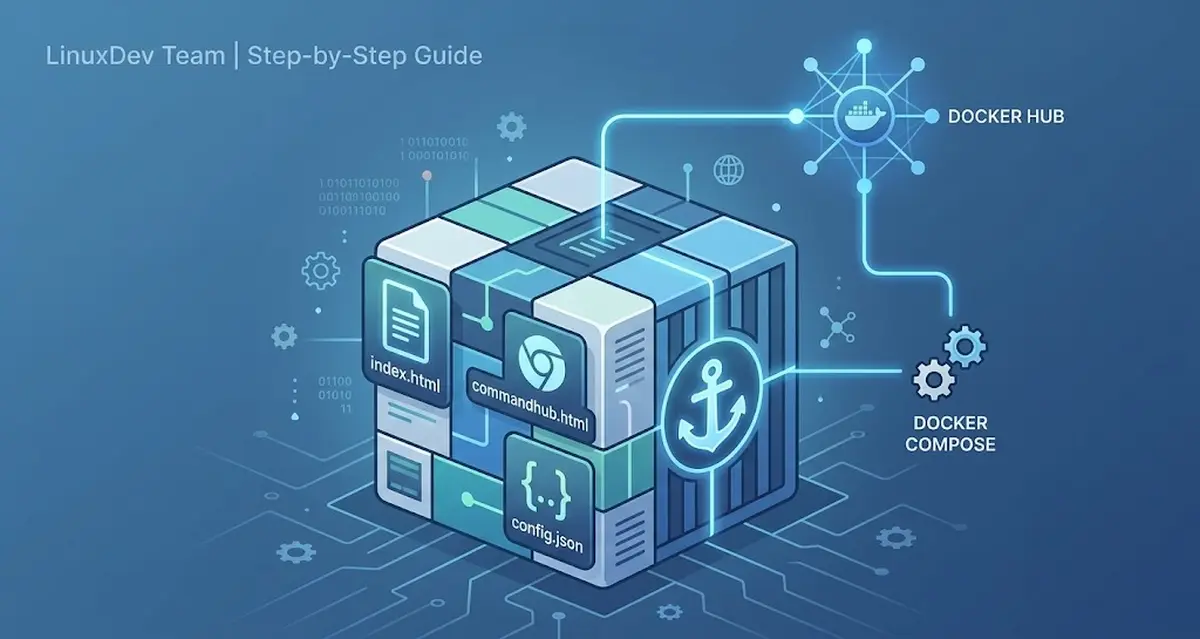
В съвременната уеб разработка стандартизацията на средата е от ключово значение. Независимо дали разработваме комплексно приложение или просто управляваме статичен сайт, контейнеризацията с Docker ни осигурява надеждност, лесно внедряване (deployment) и пълна независимост от хостинг платформата.
В това ръководство ще ви преведа стъпка по стъпка през целия процес: от локалните ни HTML/JSON файлове, през създаването на оптимизиран Docker image с Nginx, публикуването му в Docker Hub, до задвижването му с Docker Compose.
1. Преглед на проектната структура
За практическата цел на това ръководство ще използвам реална структура на статичен проект, с която работя. В директорията ми се намират следните файлове:
my-static-project/
├── .wrangler/          # Локална папка от Cloudflare Workers / Pages
├── _headers           # Конфигурационен файл за Cloudflare
├── commandhub.html     # HTML страница
├── config.json        # Конфигурационен JSON файл
├── dev-tools.html     # HTML страница за инструменти
├── encrypt.html       # HTML страница
├── humans.txt         # Информационен TXT файл за автора
├── index.html         # Главна начална страница
├── llms.txt           # Текстов файл за AI роботите
├── robots.txt         # Правила за търсачките
└── sitemap.xml        # SEO карта на сайта
Целта ни е да опаковаме тези файлове в лек уеб сървър, като същевременно спестим ресурси и изключим ненужните системни или служебни папки (като .wrangler).
2. Игнориране на излишни файлове с .dockerignore
Преди да започнем с изграждането на контейнера, е добра практика да създадем файл .dockerignore. Той работи по аналогичен начин на .gitignore – указва на Docker кои файлове и директории да не копира в изображението по време на build процеса. Това намалява размера на крайното изображение и подобрява сигурността.
В корена на проекта създавам .dockerignore със следното съдържание:
# Игнориране на Cloudflare / Wrangler файлове
.wrangler/
_headers

# Игнориране на Git файлове и документация
.git
.gitignore
README.md

# Локални настройки на редактори
.vscode/
.idea/
3. Създаване на оптимизиран Dockerfile
За сервиране на статично съдържание Nginx е сред най-добрите възможности поради своята бързина и ниска консумация на памет. Ще използваме официалното изображение nginx:alpine, базирано на Alpine Linux (размер около 20–30 MB).
В корена на проекта създавам файл с име Dockerfile:
# 1. Избор на лека и сигурна базова образ-среда
FROM nginx:1.27-alpine

# 2. Добавяне на метаданни за автора
LABEL maintainer="Fedya Serafiev"
LABEL description="Docker image for static web application"

# 3. Изчистване на подразбиращите се Nginx статични файлове
RUN rm -rf /usr/share/nginx/html/*

# 4. Копиране на текущите файлове от проекта в Nginx директорията
COPY . /usr/share/nginx/html/

# 5. Деклариране на порт 80, на който работи Nginx
EXPOSE 80

# 6. Стартиране на Nginx във foreground режим (за да не спира контейнерът)
CMD ["nginx", "-g", "daemon off;"]
Подробно обяснение на директивите:
FROM nginx:1.27-alpine: Дефинира базовия образ. Използването на Alpine варианта гарантира минимален размер на крайния контейнер.RUN rm -rf /usr/share/nginx/html/*: Изтрива подразбиращата се “Welcome to nginx” страница, за да сме сигурни, че няма да има конфликти.COPY . /usr/share/nginx/html/: Копира цялото съдържание от локалната ни папка (без игнорираните чрез.dockerignore) в публичната директория на Nginx.EXPOSE 80: Документира, че контейнерът слуша на порт 80.CMD ["nginx", "-g", "daemon off;"]: Накарва Nginx да работи като основен процес (във foreground). Това е задължително за Docker, тъй като в противен случай контейнерът ще спре веднага след старта.
4. Локално изграждане (Build) на Docker Image
След като имаме готов Dockerfile, е време да построим нашия Docker image. За целта използвам следната команда в терминала, като заменям yourusername с моето потребителско име в Docker Hub (например fedyaserafiev):
docker build -t yourusername/my-static-site:v1.0.0 -t yourusername/my-static-site:latest .-t yourusername/my-static-site:v1.0.0: Задава име (repository) и таг с версия.-t yourusername/my-static-site:latest: Добавя второ копие с тагlatest..: Точката накрая показва, че контекстът на изграждане е текущата директория.
5. Локално тестване на контейнера
Преди да качим изображението в публичния регистър, задължително проверявам дали всичко работи правилно.
Стартирам контейнера локално:
docker run -d \
  --name my-static-test \
  -p 8080:80 \
yourusername/my-static-site:latest-d: Стартира контейнера в background (detached) режим.--name my-static-test: Присвоява лесно за разпознаване име на контейнера.-p 8080:80: Пренасочва порт 8080 от нашата машина към порт 80 в контейнера.
Сега мога да отворя браузъра и да посетя:
http://localhost:8080/(отваряindex.html)http://localhost:8080/commandhub.htmlhttp://localhost:8080/dev-tools.htmlhttp://localhost:8080/robots.txt
След като се уверя, че всичко работи, спирам и премахвам тестовия контейнер:
docker stop my-static-test
docker rm my-static-test
6. Публикуване в Docker Hub
За да можем да използваме това изображение на всеки друг сървър или чрез Docker Compose, трябва да го качим в Docker Hub.
Стъпка 6.1: Установяване на сесия (Login)
Влизам в своя Docker Hub профил през терминала:
docker loginВъвеждам потребителско име и парола (или Personal Access Token).
Стъпка 6.2: Качване (Push)
Качвам изображението с въведените по-рано тагове:
docker push yourusername/my-static-site:latest
docker push yourusername/my-static-site:v1.0.0
След приключване на процеса, изображението е публично достъпно в профила ми в Docker Hub.
7. Конфигуриране и стартиране с Docker Compose
За по-лесно управление, оркестрация и интегриране с други услуги (като Reverse Proxy, SSL сертификати и др.), предпочитам да използвам Docker Compose.
Създавам файл docker-compose.yml:
version: '3.8'

services:
  web-app:
    image: yourusername/my-static-site:latest
    container_name: my-static-website
    restart: always
    ports:
      - "80:80"
    environment:
      - NGINX_PORT=80
    healthcheck:
      test: ["CMD", "curl", "-f", "http://localhost/"]
      interval: 30s
      timeout: 10s
      retries: 3
Ключови параметри в docker-compose.yml:
image: Указва на Docker Compose да изтегли вече каченото изображение от Docker Hub.container_name: Фиксирано име за контейнера на сървъра.restart: always: Гарантира, че при рестарт на сървъра или срив, контейнерът ще се стартира автоматично.ports: Пренасочва стандартния уеб порт80на хост машината към порт80на контейнера.
8. Управление на услугата
Вече можем бързо да управляваме целия стек само с две основни команди:
Стартиране на приложението:
docker compose up -dDocker Compose ще изтегли изображението от Docker Hub (ако го няма локално) и ще стартира уеб сайта на порт 80.
Преглед на логовете:
docker compose logs -fСпиране на приложението:
docker compose downЗаключение
Чрез този процес превърнахме обикновена папка със статични HTML и JSON файлове в напълно автономно, преносимо и готово за продукция Docker изображение. Благодарение на Nginx и Alpine Linux получихме изключително бърз и сигурен контейнер, който лесно може да бъде разгърнат на всеки Linux VPS, Kubernetes клъстер или Cloud платформа с помоща на Docker Compose.